来源:腾讯云培训认证中心 · CodeBuddy 架构师认证课程 · ch1
第 一 章 · Chapter 1
CodeBuddy 基本使用
本 章 学 什 么
-
系统梳理 CodeBuddy 的三种模式:插件、IDE、CLI——包括安装配置、核心能力和适用场景
-
插件九大基础操作 / IDE 六大独有操作 / CLI 六大基础操作,只讲"会用"——深度技巧留到模块二
-
建立"按任务性质选模式"的选型决策框架,三种模式互补使用
本模块是整个课程的第一站。我们会系统梳理 CodeBuddy 的三种模式:插件、IDE、CLI——包括安装配置、核心能力和适用场景。整个课程按「用起来 → 配置它 → 扩展它 → 开发它 → 集成它」五个阶段递进,本模块是第一阶段的基础——只有对工具本身足够熟悉,后续的对话模式、System Prompt、上下文工程、Agent SDK 这些进阶内容才有落脚点。
1.1 三种模式安装与环境配置
CodeBuddy 提供三种使用模式,安装都非常简单。下面先把三条安装路径同时过一遍,再分别细讲。
插 件
VS Code 扩展
-
VS Code ≥ 1.82.0
-
扩展市场搜索
CodeBuddy -
点 Install,30 秒到 1 分钟
IDE
独立 AI 原生开发环境
-
官网
codebuddy.cn下载 -
Mac / Windows 双平台支持
-
启动即用,无需先装 VS Code
CLI
终端命令行工具
-
Node.js ≥ 18.20(推荐 v20.x LTS)
-
npm install -g @tencent-ai/codebuddy-code -
一行命令安装,三端通用
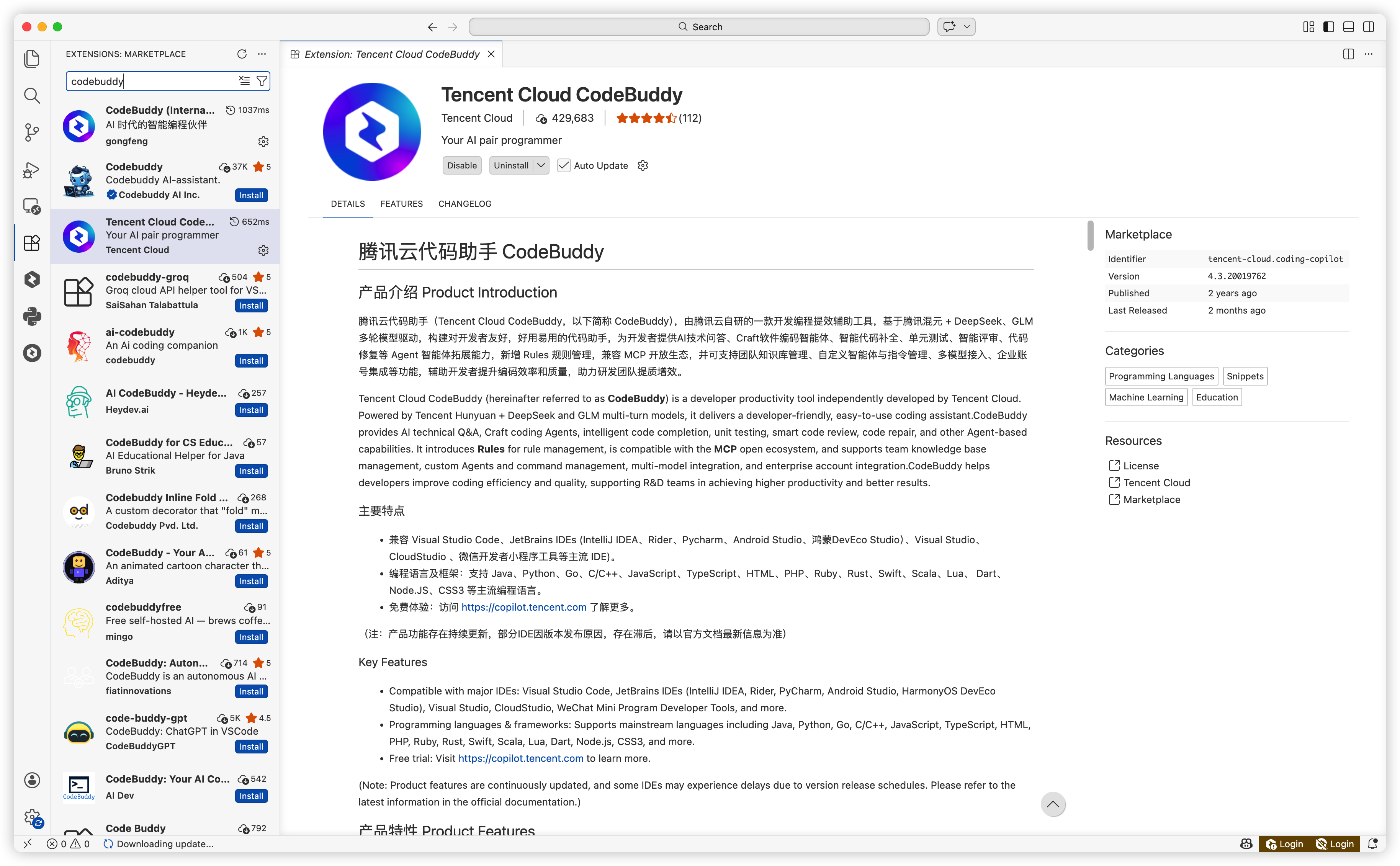
插件 · VS Code 扩展市场
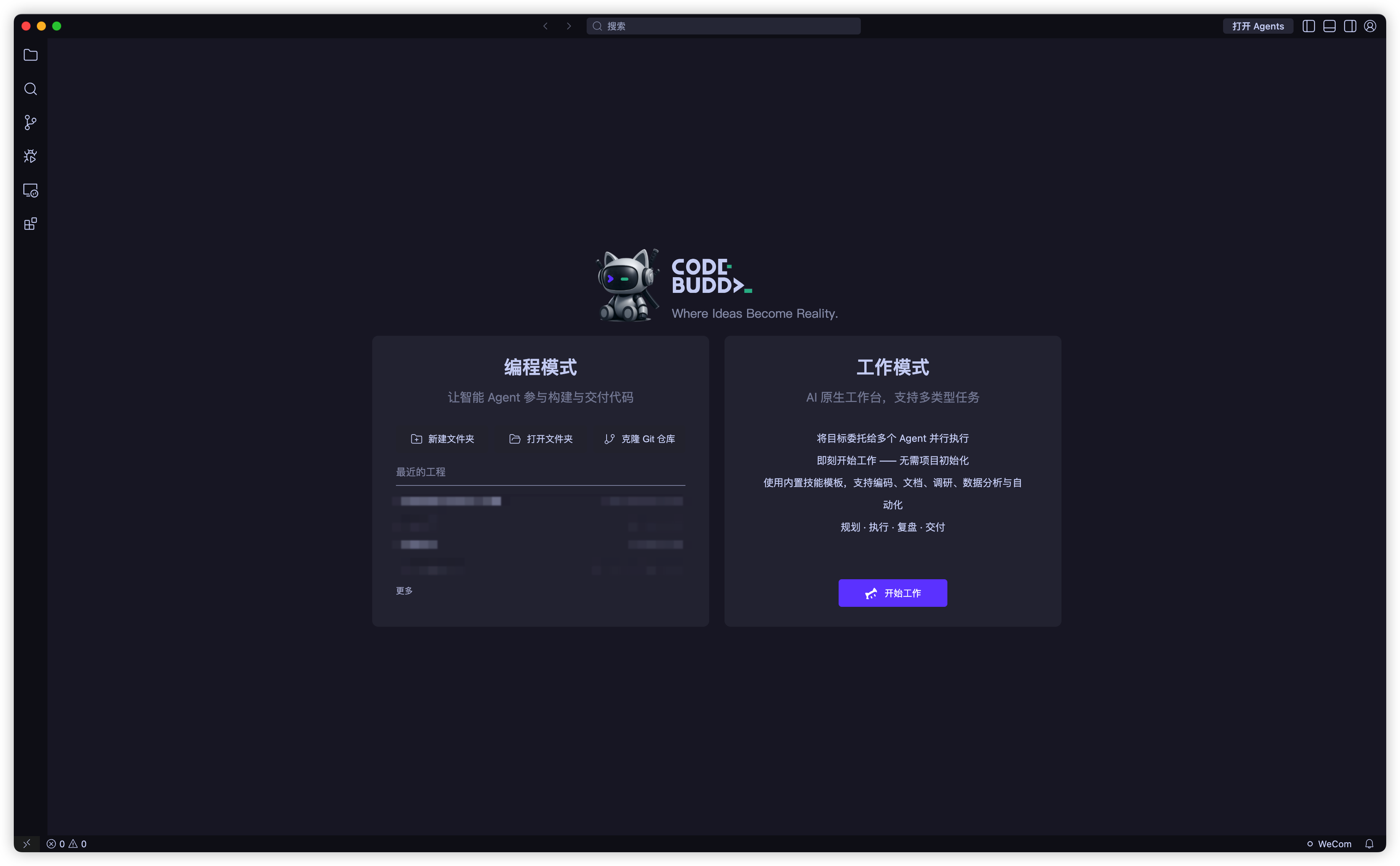
IDE · 独立 AI 原生开发环境
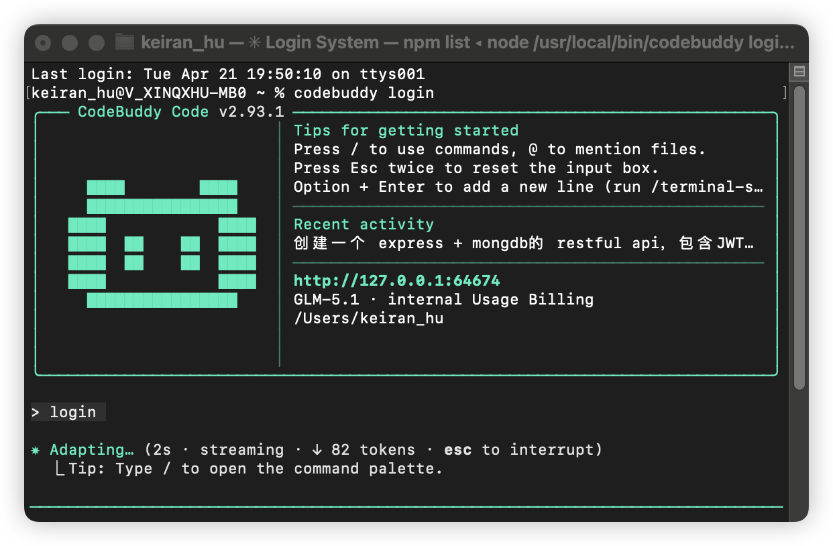
CLI · 终端命令行工具
登 录 说 明
三种模式的登录方式都是一样的——统一使用微信扫码或手机号,任选其一即可。注意:每种模式需要各自登录一次。
CodeBuddy 插件安装
CodeBuddy 插件不只支持 VS Code——主流 IDE 基本都支持,包括 JetBrains 全家桶以及其他常见编辑器。这里以最常用的 VS Code 为例演示,其他 IDE 的安装流程大同小异——都是在各自的插件市场搜「CodeBuddy」然后安装。
以 VS Code 为例就三步:
-
**安装或打开 VS Code。**前置条件:Visual Studio Code 版本 ≥ 1.82,低于这个版本需要先升级。
-
**从 IDE 插件市场安装。**打开 VS Code 的扩展面板,搜索「CodeBuddy」,点 Install。安装完成后侧边栏会多出一个 CodeBuddy 的图标——看到这个图标就说明插件已经装好了。
-
登录并使用。点击 CodeBuddy 图标后会显示登录按钮,点击后弹出登录窗口,支持微信扫码和手机号两种方式,任选一种即可。
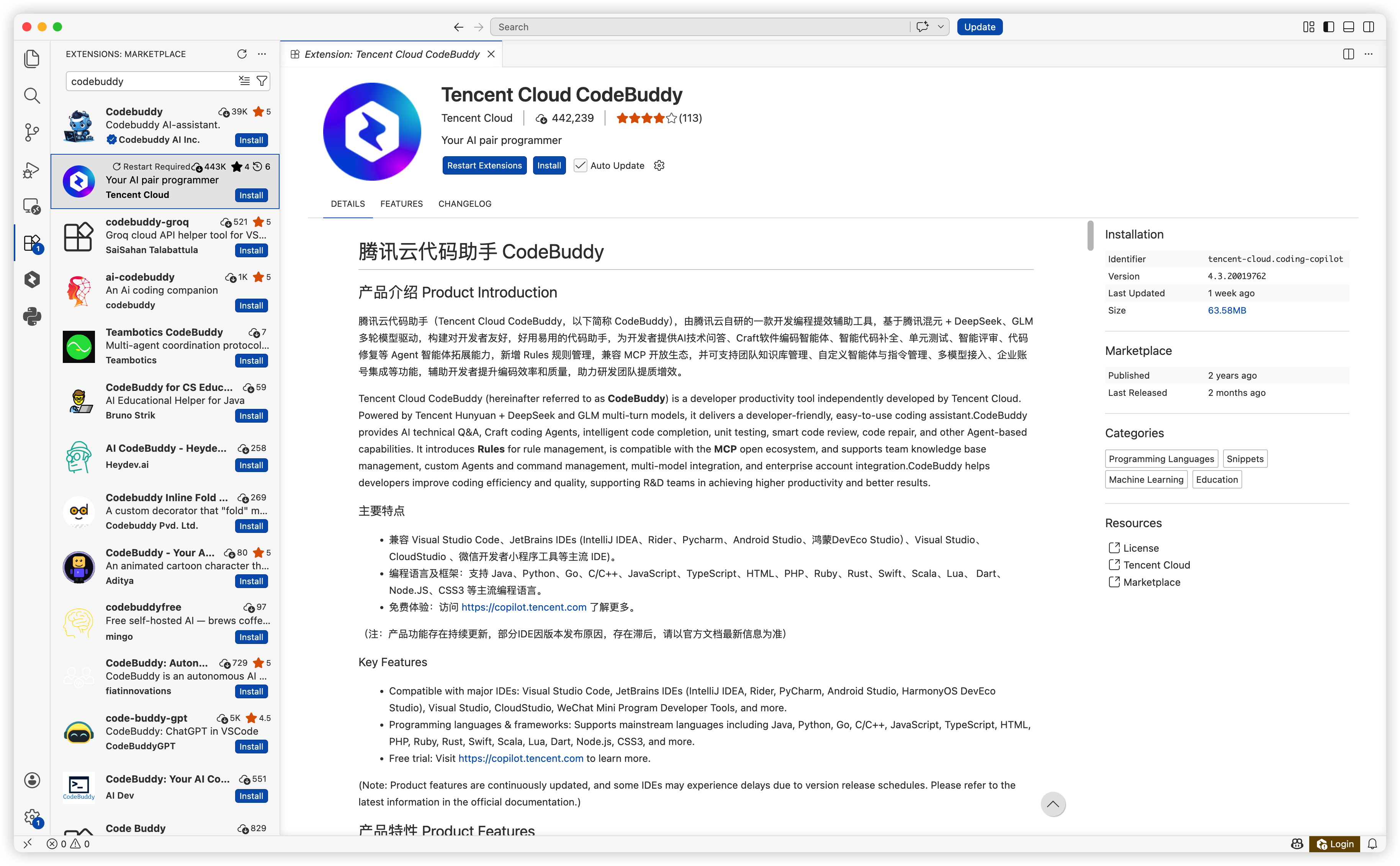
安装完成后,VS Code 左侧活动栏出现 CodeBuddy 图标
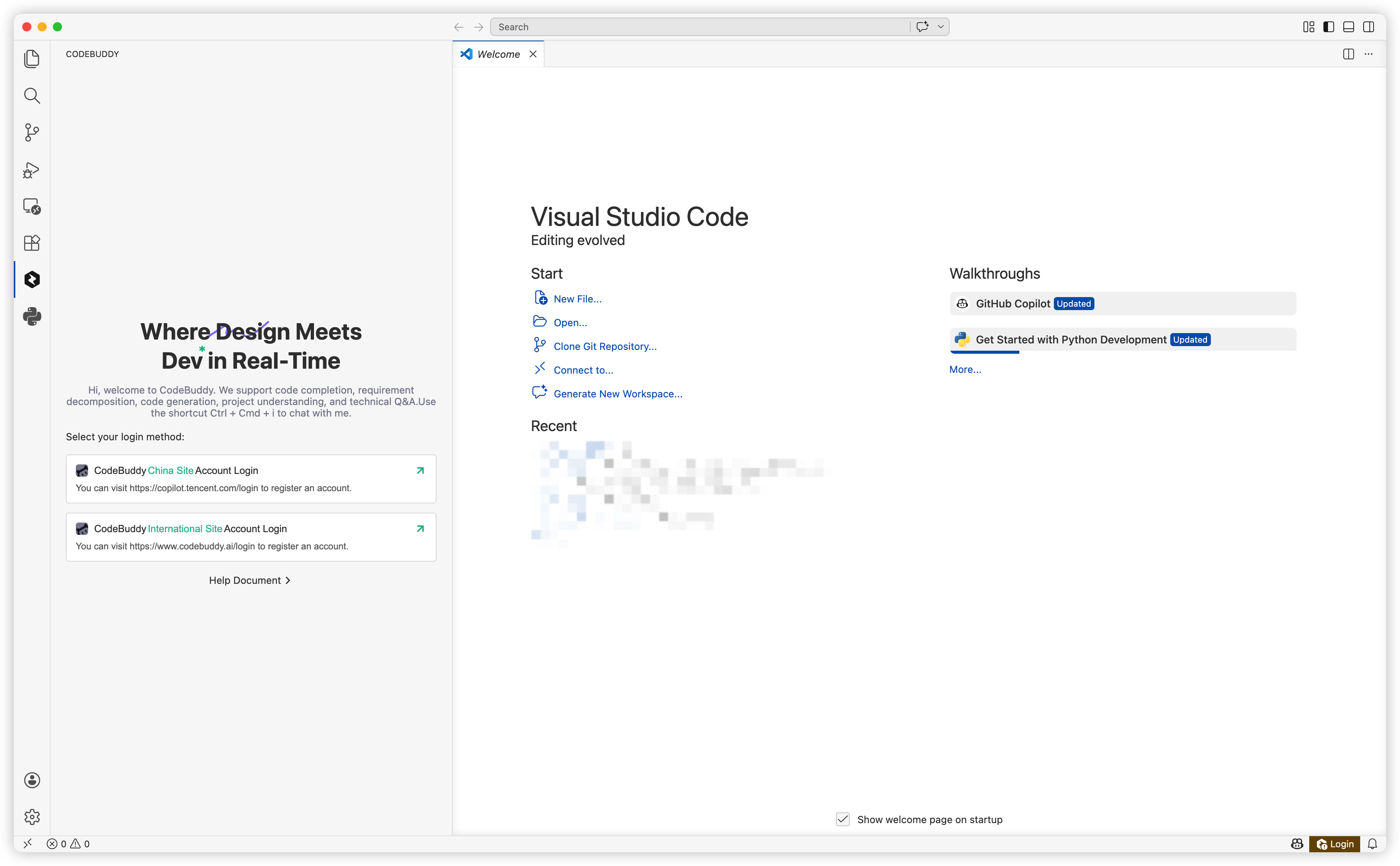
点击 CodeBuddy 图标打开登录面板
CodeBuddy IDE 安装
IDE 是一个独立应用——本身就是一个以 AI 为核心设计的开发环境。安装四步:
-
**下载安装。**去官网
codebuddy.cn下载对应操作系统的版本。macOS 是.dmg拖进 Applications;Windows 是.exe安装向导。 -
**首次引导。**启动后会进入引导流程:登录账号 → 选择主题偏好 → 配置常用开发运行时(Node.js、Python 之类)。
-
**界面布局。**如果你用过 VS Code,上手会非常快——左侧文件管理,中间是编辑+预览面板,右侧是 AI 对话面板。
-
**AI-First 设计。**这是和插件模式的本质区别——AI 不是通过插件附加上去的,而是编辑器的核心引擎。可视化调试这些能力都是原生内置的,不需要额外装扩展。
Mac 用户必看 · 芯片版本
Intel 芯片(2020 年之前的 Mac)→ 下 x64 版本;Apple Silicon(M1/M2/M3/M4)→ 下 arm64 版本。点屏幕左上角苹果图标 → 关于本机,可以看到芯片信息。装错版本启动会很慢,甚至可能启动不了。Windows 用户直接下 .exe 即可,没这个坑。
**更新方式:**右上角点击「账户」图标 → 选择「检查更新」→ 如有新版本点「立即安装」。建议保持自动更新开启。
CLI 安装
安装命令:
npm install -g @tencent-ai/codebuddy-code复制
Mac、Linux、Windows 三端都是同一条命令。Windows 下建议以管理员身份运行 PowerShell,否则可能遇到权限问题。
为什么用 npm?
npm 是最常见的包管理命令,大家最熟悉。CodeBuddy CLI 并不是只能用 npm 安装,还支持其他包管理方式(pnpm、yarn 等),具体可查看 CodeBuddy CLI 官方安装帮助文档。课程演示统一使用 npm。
**前置条件:**Node.js 最低版本 18.20,推荐 v20.x LTS。
**验证安装:**运行 codebuddy --version,如果输出版本号(比如 1.7.0),说明安装成功——这个命令大家一定要记住,考试里有。
首次登录:直接运行 codebuddy 进入 CLI。首次启动会出现登录方式选择 Log in via Chinese Site,回车确认。系统会自动打开浏览器登录页面,支持微信扫码和手机号两种方式。
两种使用模式:
-
**交互模式:**直接运行
codebuddy进入持续对话模式,适合日常开发 -
非交互模式:
codebuddy -p "指令" -y,一次执行后退出,适合脚本和 CI/CD 流水线
这个「两种模式」的区分非常关键——交互模式是给人用的,非交互模式是给机器用的,1.5 节会展开。
1.2 CodeBuddy 产品概览与生态
CodeBuddy 是腾讯云推出的 AI 编程工具,官方定位是「一站式 AI 研发交付平台」——覆盖从需求规划 → 产品设计 → 代码研发 → 产品上线的完整流程,不只是一个代码补全工具。
三种模式,三种定位
副 驾
插件 = 嵌入现有 IDE
-
代码补全 + 对话 + 内联
-
即插即用,不改变开发习惯
工 作 台
IDE = 独立 AI 原生环境
-
设计转代码 + 一键部署
-
产研一体,全栈交付
引 擎
CLI = 命令行 AI 工具
-
无头环境 + 任务编排
-
流水线集成,可被脚本调用
**差异化优势。**目前市面上 AI 编程工具通常只覆盖一种模式——GitHub Copilot 做插件、Cursor 做 IDE。CodeBuddy 同时提供三种模式,能力互补、场景全覆盖。这里要强调一点:三种模式不是"功能递进"关系——不是说 IDE 就比插件更高级,它们是面向不同场景的并行选择。1.6 节会专门讲选型策略。
核心能力矩阵
| 能力层 | 具体能力 |
|---|---|
| 沟通 + 编码 | 代码问答(基于项目上下文的精准回答)/ 代码解释(自然语言说清业务逻辑)/ 智能补全(理解代码意图的推理,非简单匹配)/ 代码生成 / 注释生成 / 单元测试生成 |
| 排错 + 评审 | Bug 定位与自动修复(直接给出修复后的代码)/ 自动生成 Commit Message / 对代码变更做 AI 评审 |
| 调优 | 自然语言指令直接改代码 / 性能瓶颈分析与优化方案 / 辅助代码重构 |
| 底层技术 | AST 解析 + 向量化理解代码语义 / RAG 连接外部知识库 / Agent 架构执行复杂任务 / MCP Server 集成外部工具 |
腾讯云生态与落地数据
CodeBuddy 不是一个孤立的工具,它深度集成在腾讯云技术生态里:
-
CloudBase——后端服务部署
-
EdgeOne Pages——前端静态站点加速
-
Cloud Studio——云端开发
-
微信开发者工具——小程序开发
Cloud Studio · 零门槛实操环境
Cloud Studio 是腾讯云推出的基于浏览器的云端 IDE,无需本地安装,打开浏览器登录就能用,预置 Python / Java / Node.js 等常用环境,还支持 GPU 算力。最关键的是——Cloud Studio 内置了 CodeBuddy,既包含 CodeBuddy Code(CLI 形态),也以插件形式内置了 CodeBuddy 的编码辅助能力。也就是说,你在 Cloud Studio 里写代码,开箱就能享受 CodeBuddy 的 AI 辅助,不用再单独安装。这对没有本地开发环境、临时需要协作编程、或者做教学实训的场景特别有价值。
腾讯云生态落地数据 · 来源:腾讯云官方技术社区
CodeBuddy 已在大规模生产环境中经过充分验证
内部实践腾讯内部 90%+ 的研发覆盖 CodeBuddy;编码时间缩短 40%+
代码生成新增代码里 50%+ 由 AI 辅助生成;AI 评审占比 35%+
客户验证游戏 / 微信 / 金融 / 电子等行业,代码生成率 40%–50%+
大规模生产环境验证
这些数字说明 CodeBuddy 已经在真实研发场景中经过了充分验证,不是实验性产品。
下面这段视频演示一个真实的云部署案例:把本地做好的小游戏,通过 CodeBuddy 一键部署到 Cloud Studio——「本地开发 → 云端托管 → 公开分享」的完整链路。
1.3 插件模式基本使用
插件是大多数开发者日常接触最多的模式,核心价值是即插即用、零切换成本。本节分两块——界面认知(认识插件长什么样)和核心交互(真正用起来)。
第一部分 · 界面认知
① 打开 CodeBuddy。安装完成后,侧边栏会出现 CodeBuddy 图标,点击即可打开对话面板。也可以使用快捷键快速唤起。这是你和 AI 交互的主入口。
**② 切换对话模式。**插件提供两种对话模式——Ask 和 Craft。Ask 是纯问答,适合咨询和学习;Craft 可以直接读写文件和执行命令,适合日常编码。对话面板顶部有模式切换按钮。两种模式的深度使用技巧在模块二展开。
**③ 切换模型。**对话面板顶部有模型选择器,可以根据任务需要选择不同的 AI 模型。不同模型在速度、能力、成本上各有侧重,按需选择即可。
**④ Diff 视图操作。**当 AI 生成代码修改时,编辑器会展示 Diff 视图——左侧是原代码,右侧是修改后的代码。逐行查看变更,点击 Accept 接受或 Reject 拒绝。这是代码审查的基本交互,养成先看 Diff 再接受的习惯。
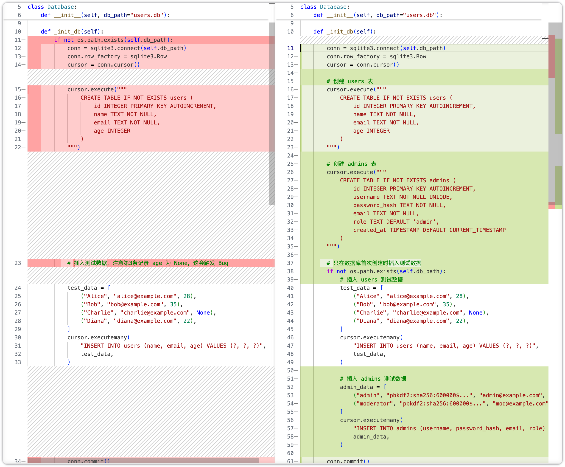
Diff 视图 · 左侧原代码(红)/ 右侧修改后代码(绿)
第二部分 · 核心交互
**① 新建 / 管理对话。**对话面板顶部有「新建对话」按钮,点击即可开启全新的对话上下文,历史对话可以在列表中切换。每个独立任务建议开一个新对话——避免上下文混乱影响 AI 输出质量。
**② @ 上下文引用。**在对话框中输入 @,会弹出引用菜单。@文件 引用单个文件、@文件夹 引用整个目录、@代码片段 引用选中的代码。这是提高 AI 输出质量的最关键习惯——给 AI 的上下文越精确,生成质量越高。
Sample Prompt
@app.js @routes/ 帮我分析这个项目的路由结构
**③ 内联编辑(Inline Chat)。**在编辑器中选中代码,按 Alt+K(Mac 是 ⌘+K),在光标位置弹出输入框,输入修改指令,AI 原地生成修改。生成后用 Alt+A / Opt+A 接受、Alt+X / Opt+X 拒绝、Alt+Z / Opt+Z 取消。适合局部重构、格式优化、添加异常处理——不需要切到侧边栏对话。
**④ 代码补全(Tab 补全)。**写代码时 AI 会自动触发建议,以灰色 Ghost Text 展示。Tab 接受、Esc 忽略。它能理解代码意图,不是简单的关键词匹配,支持多行补全。
**⑤ 终端集成。**在 VS Code 终端中,CodeBuddy 可以帮你生成和解释命令。不用记复杂的命令行参数,用自然语言描述即可。
使用要点
九大基础操作里,@ 引用、切换模式、内联编辑、代码补全 这 4 个是日常用得最多的——其他 5 项要么是一次性设置,要么是辅助操作。
| 习惯 | 核心要点 |
|---|---|
| @ 引用上下文 | 这是提高 AI 输出质量的最关键习惯,没有之一。@file 引文件 / @folder 引文件夹 / @terminal 引终端输出。给 AI 的上下文越精确,生成质量越高——这个习惯贯穿所有对话模式。 |
| 两种对话模式 | Ask 纯问答,适合咨询和学习;Craft 可以直接读写文件和执行命令,适合日常编码。日常编码推荐 Craft 模式。 |
| 内联编辑 | 选中代码后按 Alt+K(Win) / ⌘+K(Mac) 触发,光标位置弹出输入框。AI 原地生成修改,Diff 视图审查确认。适合局部重构、格式优化、添加异常处理。不用切侧边栏,效率高。 |
| 代码补全 | 写代码时 AI 自动推送 Ghost Text(灰色预览),Tab 接受 / Esc 忽略。理解代码意图 + 多行补全,不是简单的关键词匹配——这是 AI 编程工具最直观的生产力提升。 |
为什么是这 4 个?
-
@ 引用、内联编辑、代码补全是每天用几十次的高频操作 -
切换对话模式决定了 AI 的行为边界——是纯回答还是动手改代码,必须会切 -
其他 5 项虽然也重要,但要么是一次性设置,要么是辅助操作——学会这 4 个就能解决 80% 的日常场景
@ 引用是最关键的习惯,比学任何 Prompt 技巧都管用。
模块一只讲"会用"——各模式的深度使用技巧(对话策略、上下文工程、Prompt 优化等)在模块二展开。
1.4 CodeBuddy IDE 基本使用
CodeBuddy 插件和 IDE 共享同一套对话交互内核,账号也打通——上一节的插件九大基础操作,绝大多数在 IDE 里完全一样。不需要重新学。
和插件完全相同的部分
下面这 7 件事从插件迁移过来直接用:
-
切换模型——对话面板顶部的模型选择器,用法和插件完全一致
-
Diff 视图操作——AI 生成代码修改时展示 Diff 视图,
Accept/Reject审查变更 -
新建 / 管理对话——对话面板顶部新建对话按钮,历史对话列表切换
-
@ 上下文引用——在对话框输入
@引用文件、文件夹、代码片段,依然是最关键的习惯 -
内联编辑(
Ctrl+I/⌘+I)——选中代码原地触发修改 -
代码补全(Tab 补全)——Ghost Text 实时建议,
Tab接受、Esc忽略 -
终端集成——内置终端中的 AI 辅助
IDE 独有的部分
下面这些是插件里没有或不完整的能力——也是 IDE 区别于插件的核心价值:
**① 启动即用,无需"打开"。**插件需要先点侧边栏图标打开对话面板,IDE 本身就是 AI 原生的——启动 App 就直接进入 AI 环境,界面三栏布局:左侧文件管理、中间编辑+预览、右侧 AI 对话面板始终可见。
**② 多一种对话模式:Plan。**插件只有 Ask / Craft 两种,IDE 多了 Plan 模式——AI 先出完整方案,你确认后再执行,适合复杂任务的预审。IDE 的对话模式是 Ask / Craft / Plan 三种。
**③ 实时预览面板。**内置浏览器预览窗口,改代码实时刷新,不用切 Chrome、不用配置。中间编辑区一分为二:左写代码、右看效果。
**④ 设计稿导入。**直接拖入 Figma 文件、截图、手绘草图到对话框,AI 分析视觉元素生成前端代码(React / Vue)。插件里做不到这件事。
**⑤ 一键部署。**顶部工具栏的部署按钮支持一键部署到 CloudBase(后端)、EdgeOne Pages(前端)或 Cloud Studio(云端开发环境)——不需要配置流水线,不需要写 Dockerfile。完整部署实操见 1.2 节贪吃蛇部署到 Cloud Studio 的视频。
**⑥ 对话式项目初始化。**在空工作区直接描述"我要一个 React + Node 的全栈项目",AI 生成完整的项目骨架——目录结构、配置文件、初始代码都齐全。
IDE = 插件全部 + 6 项独有
插件的全部基本操作在 IDE 里照常用,IDE 在此基础上多了上面这 6 项产品交付能力。
IDE vs 插件 · 选型对比
| 维度 | 插件 | IDE |
|---|---|---|
| 启动方式 | 需打开侧边栏面板 | 启动即用(AI 原生环境) |
| 对话模式 | Ask / Craft 两种 | Ask / Craft / Plan 三种 |
| 实时预览 | 需额外配置 | 内置预览面板 |
| 设计稿转代码 | 不支持 | 支持截图 / Figma / 草图拖入 |
| 一键部署 | 需手动配置 | 一键部署到腾讯云 |
| 适用场景 | 日常编码 | 从零构建 + 原型 + 产品级交付 |
结 论 是 互 补 关 系
**插件是编码加速器,IDE 是产品构建工作台。**九大基础操作在两者间是通用的,真正的区别在于 IDE 多了预览、设计稿、一键部署这些"产品交付"能力。你完全可以两个都用——日常编码在 VS Code + 插件里完成,需要做原型或给非技术人员演示时打开 IDE。
1.5 CLI 模式基本使用
CodeBuddy CLI 是一个在终端里运行的 AI 编程工具。和插件、IDE 不同,CLI 不做对话模式的切换——Ask / Craft / Plan 三种能力被融合进同一个入口,由模型根据请求自动判断介入深度:纯问答就只回答、明确任务就直接动手、复杂需求就先规划再执行。
一 句 话 金 句 · 务 必 记 住
CLI = Ask + Craft + Plan(模型自动调度) 不是功能缩水版——是把"选哪种模式"这件事从用户手里交还给了模型。你在插件 / IDE 里要手动切的三种模式,在 CLI 里模型替你切好了。
项目初始化
进入项目目录启动 codebuddy 后,第一件事就是执行 /init:
/init复制
这是 CLI 使用最重要的一步——让 AI 先通读项目构建知识图谱。带来两个收益:
-
效果提升——理解项目结构、响应更准、减少误判
-
成本优化——Token 消耗减少 30–50%
最佳时机:
-
第一次用这个项目时执行
/init -
项目结构发生重大变化后,先
/clear清空对话再/init重新初始化
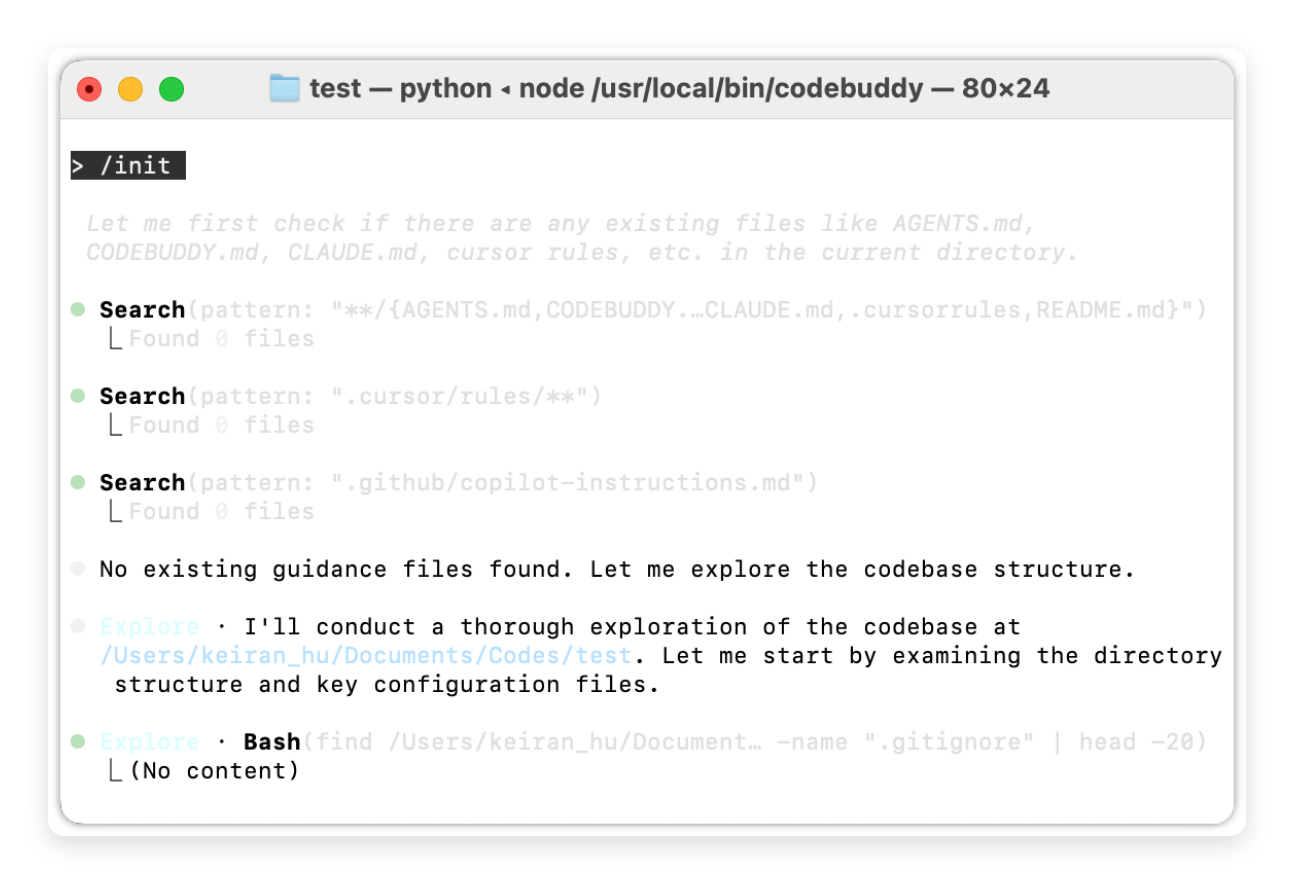
/init · CLI 中执行项目上下文初始化
**设置回复语言。**执行 /config 可以把 Language 设为简体中文,AI 会一直用中文回答。首次使用建议就设置好,一劳永逸。
新项目第一次用 CLI,先 /init 再提问——这是 CLI 高质量输出的前提。
两种使用模式
① 交互式对话模式(日常开发)。
codebuddy复制
启动后进入持续对话,用自然语言提需求。**适合:**探索性开发、边想边问、需要来回迭代的场景。
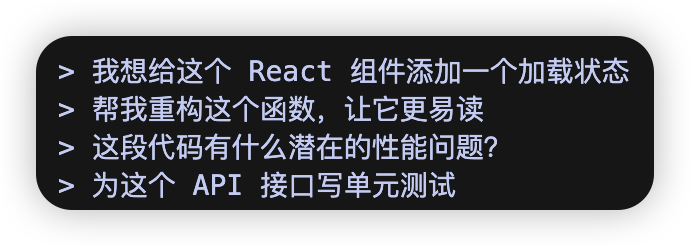
交互模式 · 自然语言连续提问示例
② 单次命令模式(脚本化 / 自动化)。
直接提问
codebuddy -p "优化这个 SQL 查询的性能"
管道输入
cat error.log | codebuddy -p "分析这些错误日志"
涉及文件 / 命令操作时,加 -y 跳过授权
codebuddy -p "审查 src/utils.js 的代码质量" -y复制
**适合:**脚本调用、CI/CD 流水线、一次性批量任务。
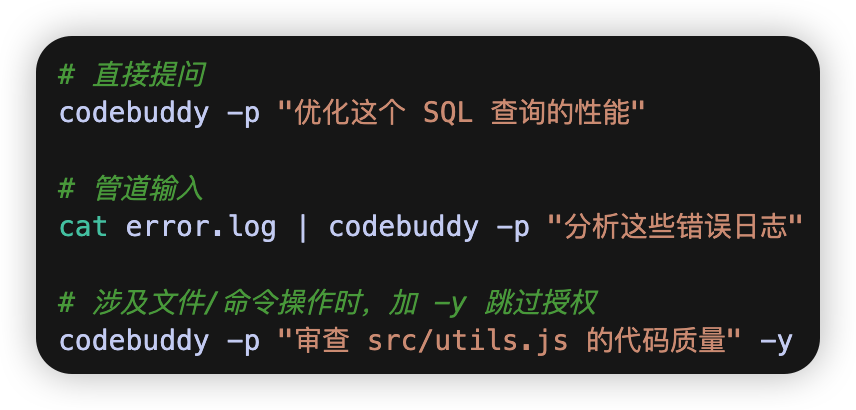
单次命令模式 · -p 传指令、-y 跳过授权
关 键 提 醒
使用 -p 时,若 AI 需要读写文件或执行命令,必须加 -y——否则授权卡住脚本就失败了。但请注意——-y 跳过所有授权确认,只用在你信任的自动化场景,不要乱加。
交互模式给人用,单次模式给机器用——这是 CLI 区别于插件和 IDE 的最大价值:可以被脚本和流水线调用。
常用命令与快捷键
四个必会斜杠命令:
| 命令 | 功能 |
|---|---|
/help |
查看所有可用命令 |
/init |
初始化项目上下文(最重要) |
/clear |
清空对话,开启全新会话 |
/config |
配置设置(如回复语言改为简体中文) |
三个必会启动参数:
| 参数 | 说明 |
|---|---|
-p / --print |
单次执行模式,输出结果后退出 |
-y / --dangerously-skip-permissions |
跳过授权确认(脚本 / CI 必加) |
--version |
查看版本 |
六个高频快捷键:
| 快捷键 | 功能 |
|---|---|
Shift+Tab(Win 为 Alt+M) |
切换权限模式:default → bypass → accept → plan |
Ctrl+C |
退出程序 |
Esc 按两次 |
清空输入 / 返回上级 |
↑ / ↓ |
浏览命令历史 |
Tab |
命令自动补全 |
Ctrl+R |
展开 / 收起详细输出 |
完 整 工 作 流 回 顾
CLI 日常使用的标准路径
启动进入项目目录 → codebuddy 启动 → /init 初始化 → 开始自然语言对话
切换项目结构变化时:/clear → /init 重新初始化
自动化需要脚本 / CI 时:codebuddy -p "..." -y
一句话总结 CLI 的核心价值
把 AI 编程能力变成一个可以被脚本调用的接口——这是插件和 IDE 做不到的。
1.6 三大模式场景选择策略
三种模式各有侧重——选型的关键不是"哪个功能多",而是"当前任务的性质"。
选型决策树
-
**日常编码 → 插件模式。**零切换成本,嵌入现有 IDE 工作流
-
**从零构建 → IDE 模式。**设计转代码 + 预览,一键部署 + 全栈交付
-
**自动化 / CI → CLI 模式。**无头环境支持,脚本化 + 流水线集成
-
**复杂项目 → 组合使用。**开发用插件、原型用 IDE、部署用 CLI
一 个 重 要 原 则
选择依据是「当前任务的性质」,而不是「哪个功能更多」。如果你的 VS Code + 插件已经够用,就继续用。三种模式登录方式统一,需要切换时在新模式下重新登录一次即可,成本不高。
场景对照速查表
三种模式一句话定位:
-
插件 = 编码助手——给正在写代码的开发者
-
IDE = 开发工作台——给想把想法变成产品的人
-
CLI = 自动化引擎——给需要批量操作和流水线集成的人
| 场景类别 | 典型任务 |
|---|---|
| 插件场景 | 日常编码 / 遗留代码 / 微信小程序 |
| IDE 场景 | 原型验证 / 设计转前端 / 培训教学 |
| CLI 场景 | PR 审查 / 服务器修复 / CI/CD |
| 组合场景 | 全栈项目 / 多角色团队 / 分阶段 |
组合使用最佳实践
真实项目中三种模式如何组合?看四个阶段的典型用法:
| 阶段 | 推荐模式 | 典型动作 |
|---|---|---|
| 阶段一 · 原型 | IDE | 产品经理用自然语言描述需求 → AI 生成原型;设计稿转码生成界面代码;一键部署让团队在线评审 |
| 阶段二 · 开发 | 插件 | 工程师在 VS Code 中编码,用补全 + 对话 + 内联三件套高效编码 |
| 阶段三 · 测试 | CLI | CI/CD 自动审查每次 PR;自动为变更代码生成测试用例;覆盖率不达标时自动补充 |
| 阶段四 · 部署 | CLI | 线上服务器环境排查修复;代码合并后自动更新文档;流水线全自动 |
关 键 心 得 · 角 色 匹 配
资深开发者 → 插件 + CLI 组合
产品 / 设计 → IDE
DevOps → CLI
不要强制团队统一用一种模式——让每个角色选最适合自己的。
本章小结
-
**安装 + 产品(1.1 + 1.2):**三模式共用账号,五大能力矩阵,大规模落地验证。插件走 VS Code 扩展市场、CLI 用 npm、IDE 从官网下载
-
插件模式(1.3):九大基础操作——打开、切换模式(Ask / Craft)、切换模型、Diff 视图、新建对话、@ 引用、内联编辑、代码补全、终端集成。@ 引用是最关键的习惯
-
IDE + CLI(1.4 + 1.5):IDE 基本操作 = 插件九大操作 + IDE 独有 6 项;CLI 核心价值是可脚本化 + 流水线集成
-
**选型策略(1.6):**按场景选模式——日常编码 → 插件、全栈开发 → IDE、自动化 → CLI。三者互补组合,不同阶段不同选择
系统掌握了 CodeBuddy 三种模式的安装、能力与选型策略——这就是本模块要打下的基础。下一模块进入**「对话模式深度使用」**,深入讲解 Ask、Craft、Plan 三种模式的使用技巧和最佳实践。